
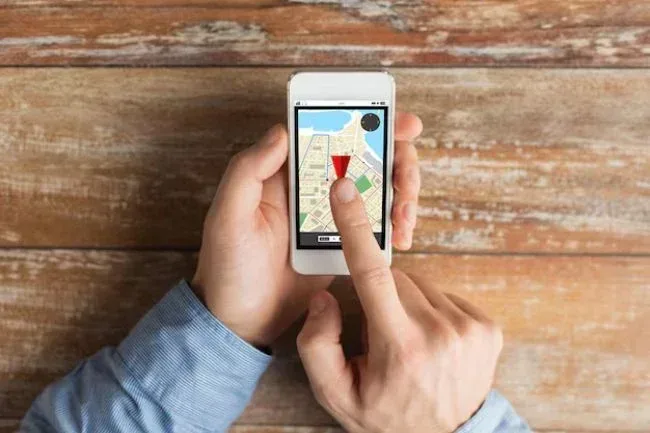
Cara menandai lokasi di Google Map dengan HP adalah salah satu fitur yang sangat berguna, terutama bagi Anda yang ingin menyimpan lokasi penting untuk referensi di masa depan. Dengan menggunakan aplikasi Google Maps di smartphone, Anda dapat menandai lokasi seperti rumah, kantor, atau tempat-tempat menarik lainnya. Fitur ini memungkinkan Anda untuk kembali ke lokasi tersebut kapan saja hanya dengan membuka Google Maps.
Menandai lokasi di Google Maps sangat mudah dilakukan dan tidak memerlukan perangkat keras atau aplikasi tambahan. Cukup dengan menggunakan GPS yang ada di HP Anda, Anda bisa menandai lokasi tersebut untuk mempermudah pencarian. Baik Anda pengguna Android atau iOS, prosesnya hampir serupa, sehingga tidak perlu khawatir jika Anda baru pertama kali mencoba.
Dengan cara menandai lokasi di Google Map dengan HP, Anda tidak hanya bisa menyimpan tempat-tempat penting, tetapi juga berbagi lokasi tersebut dengan orang lain melalui berbagai platform. Ini sangat bermanfaat untuk keperluan perjalanan, pertemuan bisnis, atau bahkan saat mencari tempat makan baru di kota Anda. Melalui panduan berikut, Anda akan menemukan langkah-langkah yang mudah diikuti untuk menandai lokasi di Google Maps.
Cara Menandai Lokasi Di Google Map Dengan Hp
Cara menandai lokasi di Google Map dengan HP sangat mudah dilakukan. Pertama, buka aplikasi Google Maps di ponsel Anda. Cari lokasi yang ingin Anda tandai, lalu tekan dan tahan titik lokasi tersebut. Pilih opsi “Tandai” atau “Simpan” untuk menyimpan tempat tersebut. Anda juga bisa menambahkan label atau catatan untuk mempermudah pencarian lokasi tersebut di masa depan. Fitur ini sangat berguna untuk menyimpan lokasi favorit atau tempat penting.
Google Maps adalah salah satu aplikasi peta yang paling populer di dunia, menawarkan berbagai fitur yang memudahkan kita untuk menjelajahi dunia. Salah satu fitur yang sering digunakan adalah kemampuan untuk menandai lokasi, yang memungkinkan Anda untuk menyimpan tempat-tempat penting yang ingin diingat atau dibagikan. Cara menandai lokasi di Google Map dengan HP sangat mudah dilakukan, bahkan untuk pemula sekalipun. Berikut adalah langkah-langkah lengkap untuk menandai lokasi menggunakan ponsel Android atau iPhone Anda.
Langkah-langkah Menandai Lokasi di Google Maps
- Buka Aplikasi Google Maps
- Pastikan aplikasi Google Maps terinstal di perangkat Anda.
- Buka aplikasi Google Maps, dan pastikan Anda sudah masuk dengan akun Google Anda.
- Cari Lokasi yang Ingin Anda Tandai
- Gunakan kolom pencarian untuk mencari lokasi yang ingin Anda tandai.
- Anda bisa mencari berdasarkan nama tempat, alamat, atau koordinat.
- Tekan dan Tahan Lokasi yang Ingin Anda Tandai
- Setelah menemukan lokasi yang tepat di peta, tekan dan tahan titik lokasi tersebut.
- Google Maps akan menampilkan pin merah pada lokasi yang Anda pilih.
- Simpan Lokasi
- Setelah menandai lokasi, akan muncul beberapa pilihan di bagian bawah layar.
- Pilih “Simpan” untuk menyimpan lokasi tersebut ke dalam daftar tempat yang Anda pilih (misalnya, “Favorit” atau “Tempati yang ingin dikunjungi”).
- Tambahkan Label atau Catatan
- Jika perlu, Anda dapat menambahkan label atau catatan pada lokasi yang ditandai. Ini akan membantu Anda menemukan lokasi tersebut dengan lebih mudah di masa depan.
- Misalnya, Anda bisa menandai rumah teman dengan label “Rumah Teman” atau restoran favorit dengan label “Makan Siang”.
- Mengakses Lokasi yang Ditandai
- Untuk melihat lokasi yang telah Anda tandai, buka menu “Tempat yang Disimpan” pada Google Maps.
- Anda akan melihat daftar tempat yang telah Anda simpan, dan Anda dapat memilihnya kapan saja.
Mengapa Menandai Lokasi di Google Maps Sangat Berguna?
Menandai lokasi di Google Maps memberi Anda banyak keuntungan, seperti:
- Mempermudah Akses: Anda bisa dengan cepat mengakses tempat-tempat penting tanpa harus mencarinya lagi.
- Berbagi Lokasi: Anda dapat membagikan lokasi yang ditandai kepada teman atau keluarga melalui WhatsApp, email, atau pesan teks.
- Mencari Tempat Baru: Jika Anda ingin menemukan tempat-tempat baru di sekitar lokasi yang Anda tandai, Google Maps akan memberikan rekomendasi berdasarkan preferensi Anda.
Dengan menggunakan fitur ini, cara menandai lokasi di Google Map dengan HP menjadi sangat praktis dan efisien. Anda bisa menandai lokasi apapun, baik itu tempat bisnis, rumah teman, atau destinasi wisata, dan mengaksesnya kapan saja Anda butuhkan.
Kesimpulan tentang Cara Menandai Lokasi Di Google Map Dengan Hp
Cara menandai lokasi di Google Map dengan HP adalah fitur yang sangat berguna untuk menyimpan dan mengakses tempat-tempat penting dengan mudah. Dengan langkah-langkah yang sederhana, Anda dapat menandai lokasi seperti rumah, restoran, atau destinasi favorit lainnya. Menyimpan lokasi di Google Maps juga mempermudah perjalanan Anda, karena Anda bisa kembali ke tempat yang sudah ditandai kapan saja.
Jadi, jika Anda ingin lebih efisien dalam menavigasi tempat-tempat penting, segera coba menandai lokasi favorit Anda di Google Maps. Jangan ragu untuk berbagi tips ini dengan teman atau keluarga yang mungkin membutuhkan!