
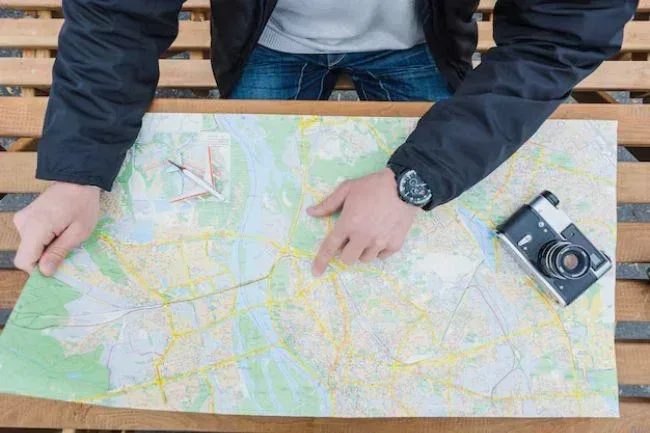
Cara mengukur km di Google Map – adalah fitur yang sangat berguna, baik untuk kebutuhan pribadi maupun profesional. Dengan alat pengukuran jarak ini, Anda dapat menghitung seberapa jauh jarak antara dua titik di peta dengan mudah dan akurat. Fitur ini sangat bermanfaat untuk berbagai keperluan, seperti merencanakan perjalanan, mengetahui jarak antara lokasi bisnis, atau hanya untuk mengetahui berapa jarak yang harus ditempuh untuk sampai ke suatu tempat.
Google Map telah menyediakan alat yang memungkinkan Anda mengukur jarak baik dalam satuan kilometer maupun mil, sesuai dengan preferensi Anda. Tidak hanya itu, Anda juga bisa mengukur jarak secara langsung antara dua lokasi yang Anda pilih. Hal ini memudahkan Anda untuk merencanakan perjalanan atau kegiatan lainnya dengan lebih efisien tanpa harus menghitung secara manual atau menggunakan aplikasi lain.
Menggunakan fitur cara mengukur km di Google Map sangat mudah dan dapat dilakukan hanya dalam beberapa langkah. Bagi Anda yang sering bepergian atau bekerja dengan data lokasi, menguasai cara ini akan sangat menguntungkan, karena dapat memberikan informasi yang dibutuhkan dengan cepat dan tanpa kesulitan.
Cara Mengukur Km Di Google Map
Cara mengukur km di Google Map sangat mudah. Cukup buka Google Maps, pilih titik awal dan klik kanan untuk memilih opsi “Ukur Jarak.” Selanjutnya, klik titik tujuan, dan Google Maps akan menampilkan jarak antara kedua titik dalam satuan kilometer atau mil. Fitur ini membantu Anda menghitung jarak dengan akurat untuk merencanakan perjalanan atau mengetahui sejauh mana jarak antara dua lokasi.
Google Maps tidak hanya berguna untuk menavigasi perjalanan, tetapi juga memiliki berbagai fitur lain yang sangat membantu, salah satunya adalah kemampuan untuk mengukur jarak antar lokasi. Jika Anda pernah bertanya-tanya bagaimana cara mengukur km di Google Map, maka Anda berada di tempat yang tepat. Dengan fitur ini, Anda dapat dengan mudah menghitung jarak antara dua titik di peta, yang bisa sangat berguna baik untuk merencanakan perjalanan atau mengetahui jarak yang harus ditempuh antara dua lokasi.
Mengapa Mengukur Jarak di Google Maps Penting?
Sebelum kita memulai, berikut adalah beberapa alasan mengapa mengukur jarak di Google Maps sangat bermanfaat:
- Perencanaan Perjalanan: Anda bisa mengetahui jarak yang akan ditempuh untuk merencanakan waktu perjalanan dengan lebih baik.
- Kebutuhan Bisnis: Jika Anda mengelola layanan pengiriman atau logistik, mengetahui jarak antar lokasi sangat penting untuk mengoptimalkan rute.
- Kebutuhan Pribadi: Mengukur jarak untuk kegiatan olahraga seperti lari atau bersepeda bisa membantu Anda dalam menetapkan tujuan jarak yang ingin dicapai.
Cara Mengukur Km di Google Map
Berikut adalah langkah-langkah mudah untuk mengukur jarak antar dua titik di Google Maps:
- Buka Google Maps
- Pertama, buka aplikasi Google Maps di perangkat Anda atau kunjungi situs maps.google.com di browser.
- Pilih Titik Awal
- Cari lokasi atau klik pada titik awal di peta yang ingin Anda gunakan sebagai titik referensi. Anda bisa mengklik titik tersebut dengan menggunakan mouse (untuk desktop) atau tap pada layar (untuk ponsel).
- Pilih Opsi “Ukur Jarak”
- Klik kanan pada titik awal (di desktop) atau tap dan tahan titik tersebut (di ponsel). Dari menu yang muncul, pilih opsi “Ukur jarak”.
- Pilih Titik Tujuan
- Setelah memilih “Ukur jarak,” klik atau tap pada titik tujuan di peta. Google Maps akan langsung menampilkan jarak antara kedua titik tersebut dalam satuan yang Anda pilih, seperti kilometer (km) atau mil.
- Tambah Titik Lain (Opsional)
- Jika Anda ingin mengukur jarak lebih dari dua titik, klik atau tap pada titik lain di peta untuk menambahkannya ke rute. Google Maps akan secara otomatis menghitung total jarak keseluruhan antara titik awal hingga titik akhir yang Anda pilih.
Tips dan Fitur Tambahan
- Menggunakan Satuan Kilometer atau Mil: Google Maps memungkinkan Anda untuk mengubah satuan pengukuran jarak antara kilometer (km) dan mil. Anda dapat mengubahnya melalui pengaturan di aplikasi atau melalui menu di situs desktop.
- Mengukur Jarak Rute Jalanan: Jika Anda ingin mengetahui jarak rute perjalanan, cukup masukkan lokasi awal dan tujuan di Google Maps, dan pilih opsi “Dapatkan Rute” untuk melihat jarak tempuh melalui jalan yang ada.
- Mengukur Jarak Lurus: Fitur pengukuran di Google Maps mengukur jarak secara langsung (lurus) antara dua titik, bukan berdasarkan jalan yang ada. Jadi, pastikan pengukuran ini digunakan untuk mendapatkan estimasi jarak secara garis lurus, bukan mengikuti jalan.
Manfaat Menggunakan Fitur Mengukur Jarak di Google Maps
- Perencanaan Efisien: Dengan mengetahui jarak antara dua titik, Anda bisa lebih tepat dalam merencanakan waktu perjalanan atau pengiriman barang.
- Kemudahan Penggunaan: Fitur ini sangat mudah digunakan, bahkan bagi pengguna yang tidak terlalu familiar dengan teknologi. Anda cukup memilih titik awal dan tujuan untuk mendapatkan jarak dengan cepat.
- Fleksibilitas: Anda dapat menggunakan Google Maps baik di perangkat desktop maupun ponsel, memberikan fleksibilitas saat Anda sedang bepergian.
Kesimpulan tentang Cara Mengukur Km Di Google Map
Cara mengukur km di Google Map adalah fitur yang sangat praktis dan berguna untuk mengetahui jarak antara dua lokasi secara akurat. Dengan langkah-langkah yang mudah, Anda bisa merencanakan perjalanan, menghitung jarak pengiriman, atau bahkan mengecek seberapa jauh suatu tempat dari posisi Anda. Fitur ini dapat diakses kapan saja melalui perangkat Anda, baik di desktop maupun ponsel.
Ayo, coba sekarang! Gunakan Google Maps untuk mengukur jarak antara titik-titik yang Anda inginkan dan manfaatkan fitur ini untuk merencanakan perjalanan Anda dengan lebih efisien.